Gérer les exemplaires
Un exemplaire est une copie physique d'un livre. Une notice peut avoir un seul exemplaire (un livre rare), plusieurs (livre populaire en plusieurs copies), ou aucun (livre référencé mais pas encore reçu).
Ajouter un exemplaire
Depuis la fiche d'une notice (page d'un livre), cliquez sur + Ajouter un exemplaire.
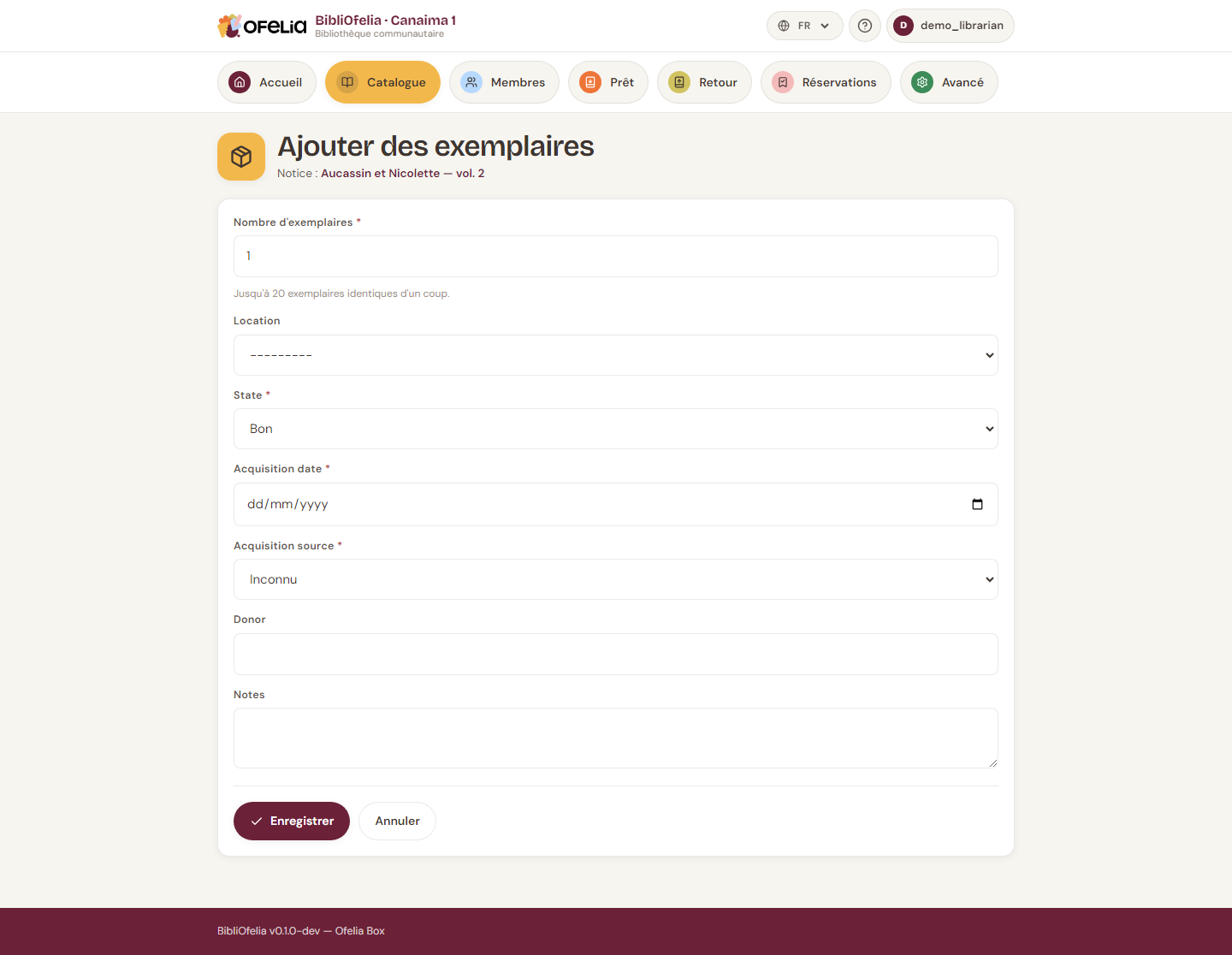
Choisissez :
- Localisation — le rayon ou l'étagère (voir Localisations)
- Nombre d'exemplaires — pour en créer plusieurs d'un coup
- Notes — état du livre, provenance, etc.
Cliquez sur Créer. Chaque exemplaire reçoit automatiquement :
- Un code Ofelia unique (commence par 290 — c'est le code-barres qu'on imprime sur l'étiquette du livre)
- Un code interne sous la forme
OFL-AAAAMMJJ-NNNN(visible sur la fiche dans BibliOfelia, pratique pour repérer rapidement la date de saisie)
Voir le glossaire pour comprendre les différents codes en détail.
Le code n'est jamais réutilisé
Quand vous supprimez un exemplaire, son code Ofelia reste "réservé" : aucun nouvel exemplaire ne portera ce même numéro. C'est important pour éviter qu'une étiquette imprimée correspondant à un livre radié ne devienne par accident valide pour un autre livre.
Voir tous les exemplaires d'une notice
La fiche d'une notice affiche en bas la liste de tous ses exemplaires avec leur statut : Disponible, En prêt, Réservé, Perdu, Au rebut.
Modifier un exemplaire
Cliquez sur la ligne d'un exemplaire pour ouvrir son formulaire d'édition. Vous pouvez changer sa localisation, ajouter une note, ou modifier son statut.
Mettre un exemplaire au rebut
Si un exemplaire est trop abîmé pour être prêté (mais pas perdu), vous pouvez le mettre au rebut : il reste dans la base mais devient non-prêtable. Utilisez le bouton Mettre au rebut depuis sa fiche.
Le code Ofelia externe
Certains livres arrivent avec une étiquette qui n'est pas la vôtre : un
fonds prêté par une autre bibliothèque, un don déjà catalogué, un
inventaire d'avant BibliOfelia. Plutôt que de recoller une étiquette
par-dessus, saisissez ce code dans le champ Code Ofelia externe de
l'exemplaire (jusqu'à 20 lettres ou chiffres, par exemple BCF13298781X).
Ensuite, ce code marche exactement comme un code Ofelia : au prêt, au retour, au récolement, dans la recherche. Vous pouvez le taper ou le scanner, avec ou sans tirets, en majuscules ou en minuscules.
Un code, un exemplaire
Deux exemplaires ne peuvent pas porter le même code externe : sinon, BibliOfelia ne saurait pas lequel vous scannez. Si le code est déjà pris, le formulaire vous dit sur quel exemplaire il se trouve.
La provenance
Le champ Provenance dit d'où vient cet exemplaire : acheté par la bibliothèque, donné, prêté par une bibliothèque partenaire… Elle se choisit dans une liste que vous gérez vous-même (voir Provenances).
C'est la provenance qui permet, le jour venu, de retrouver tous les livres d'un dépôt pour les rendre — même quand un même titre a aussi un exemplaire qui vous appartient.
Imprimer les étiquettes
Pour imprimer les codes-barres des exemplaires sur étiquettes physiques, voir Étiquettes de livres.