Fiche membre
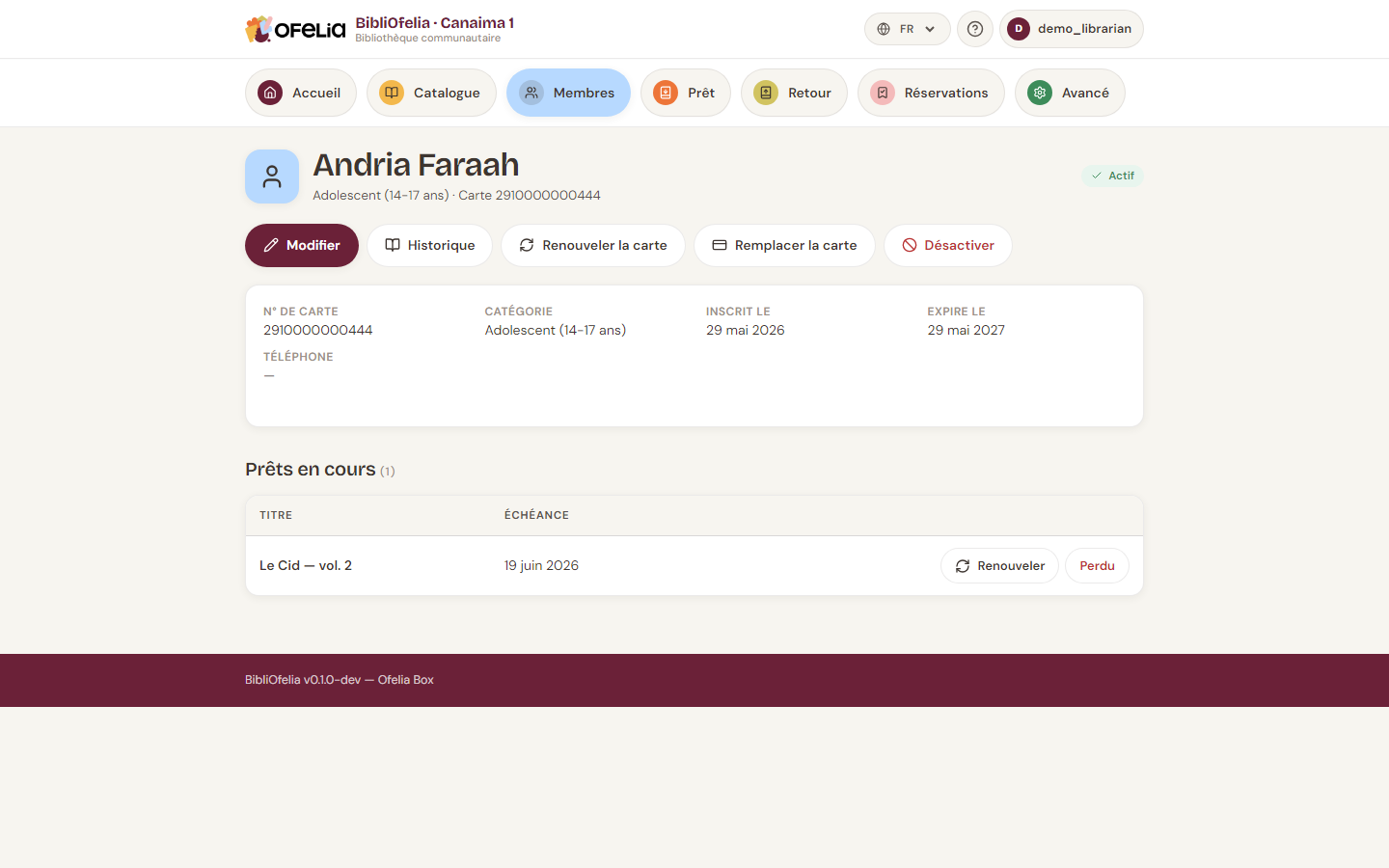
La fiche d'un membre regroupe toutes ses informations et l'historique de ses prêts.
Y accéder
- Depuis Membres, cliquez sur le nom dans la liste
- Depuis n'importe quelle page, tapez le nom dans la recherche globale (en haut), ou scannez sa carte
- Depuis la page Prêt, le membre identifié devient un lien vers sa fiche
Ce que vous voyez
En haut, l'en-tête affiche :
- Photo (si fournie) et nom complet
- Catégorie et numéro de carte
- Badge de statut : Actif, Inactif ou Carte expirée
Juste sous les boutons, l'encadré Compte dit en un coup d'œil si l'usager est à jour, s'il a un montant à régler, ou s'il est en retard (depuis quelle date). Le détail est ventilé : cotisation, animation, amende. Voir Caisse et factures.
Plus bas, une carte récapitulative avec :
- Numéro de carte, catégorie, date d'inscription, date d'expiration, téléphone, email, adresse (rue, code postal, localité, pays)
Un Commentaire (jusqu'à 500 caractères) s'affiche s'il a été saisi dans Modifier → Options avancées.
Et la section Prêts en cours qui liste les livres actuellement empruntés avec leur titre et leur date de retour.
Actions disponibles
Les boutons sous le nom donnent accès aux opérations :
- Modifier — changer les coordonnées, la photo, la catégorie. C'est aussi là qu'on renouvelle ou remplace la carte (n° en haut du formulaire, date d'expiration dans Options avancées, ouvertes par défaut). Voir renouvellement.
- Historique — voir tous les prêts passés
- Imprimer la carte (62 mm) — ouvre le PDF ruban Brother QL dans un nouvel onglet, sans passer par Avancé → Impressions
- Désactiver — geler le compte sans le supprimer
- Compte et factures / Amende / Frais d'animation — voir Caisse
Voir l'historique
Cliquez sur Historique pour ouvrir la liste chronologique de tous les prêts du membre, terminés ou en cours, avec dates et titres.
Combien de fois ce livre a-t-il été emprunté ?
Pour voir l'historique d'un livre plutôt que d'un membre, ouvrez la fiche de la notice : elle affiche aussi l'historique des prêts.
Désactiver vs supprimer
- Désactiver : le membre ne peut plus emprunter, mais sa fiche et son historique restent visibles. Réversible.
- Supprimer : effacement définitif. Possible uniquement si le membre n'a pas de prêt en cours et aucune réservation active.
Préférez la désactivation pour les membres qui partent ou ne fréquentent plus la bibliothèque : leur historique reste consultable.