Recherche
BibliOfelia offre deux outils de recherche complémentaires : la recherche globale depuis n'importe quelle page, et le filtre du catalogue quand vous êtes déjà dans la liste des livres.
La recherche globale
En haut de chaque page, un grand champ de recherche accepte :
- Un titre ou un mot du titre — "petit prince", "germinal"
- Un nom d'auteur — "hugo", "saint-exupéry"
- Un ISBN-13 — 9782070612758 (code de l'éditeur, au dos du livre)
- Un code Ofelia d'exemplaire — 2900000000017 (code-barres de l'étiquette BibliOfelia)
- Un code Ofelia externe — BCF13298781X (code posé par une autre bibliothèque ou par un donateur, si vous l'avez enregistré sur l'exemplaire)
- Un nom de membre — "rakoto", "dubois"
- Un numéro de carte — 2910000000444 (code-barres de la carte)
BibliOfelia détecte automatiquement de quoi il s'agit (livre, membre, exemplaire) et vous emmène directement sur la bonne page.
Tapez puis Entrée
Pas besoin de cliquer sur un bouton : tapez et appuyez sur Entrée, BibliOfelia s'occupe du reste.
Le filtre du catalogue
Depuis la page Catalogue, la liste des notices peut être filtrée par :
- Texte libre (titre, auteur, éditeur)
- Classification (Jeunesse Documentaire, Adultes Fiction…)
- Langue
- Localisation
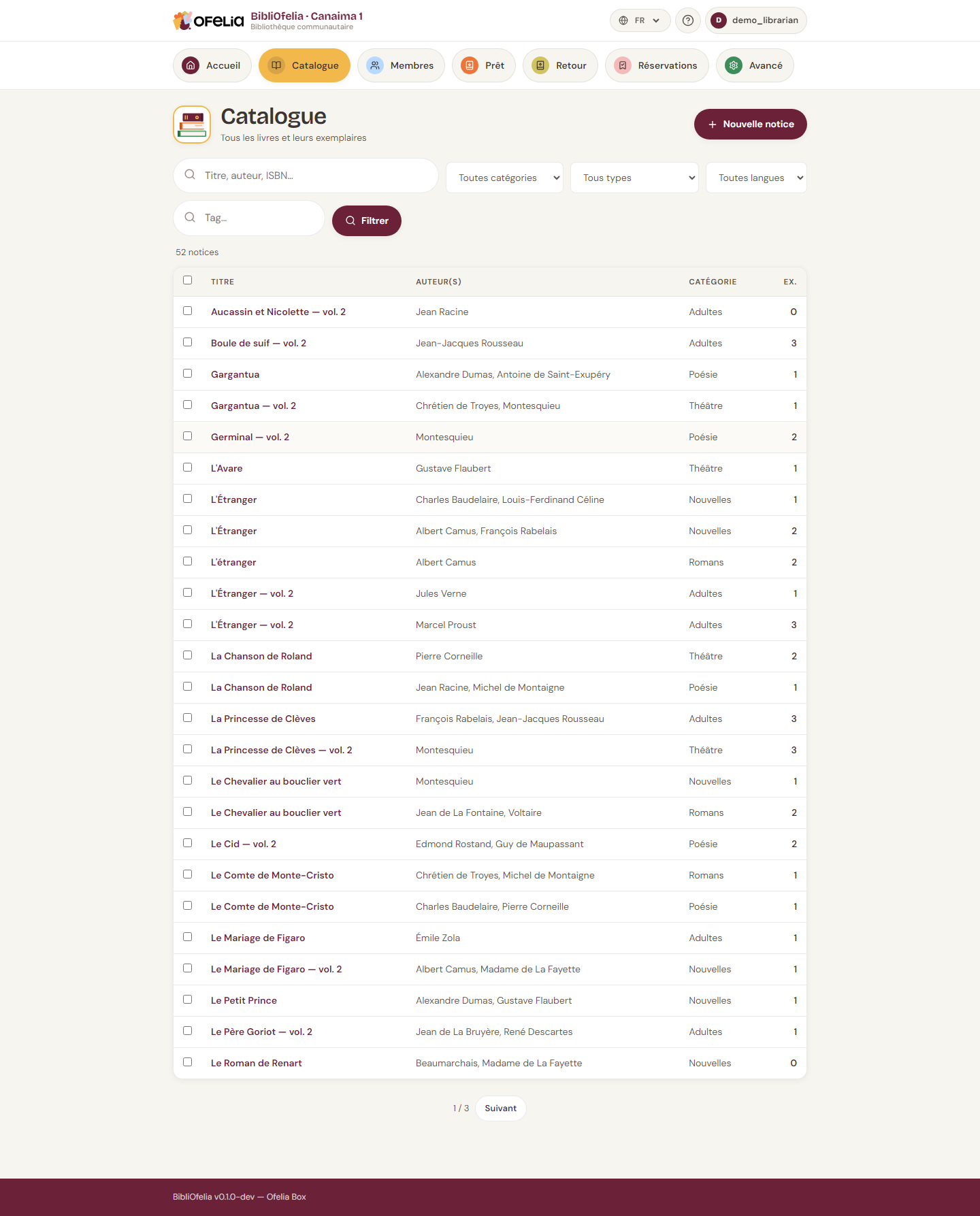
Les filtres se combinent : par exemple "Adultes" + "français" + "Gallimard" pour ne voir que les romans Gallimard en français pour adultes.
Chercher les exemplaires plutôt que les notices
Par défaut, le catalogue affiche une ligne par livre (par notice) : si vous avez trois exemplaires du Petit Prince, vous voyez une seule ligne avec « 3 » dans la colonne Ex.
La barre de filtres se termine par deux boutons, qui lancent la même recherche mais présentent le résultat autrement :
- Rechercher des notices — une ligne par livre (l'affichage habituel) ;
- Rechercher des exemplaires — une ligne par exemplaire. Les trois exemplaires du Petit Prince apparaissent alors sur trois lignes.
Le bouton du mode en cours est mis en avant : vous voyez d'un coup d'œil ce que vous regardez. En mode exemplaire, la colonne « Ex. » laisse la place à trois colonnes utiles :
- Code Ofelia — le code-barres de l'étiquette
- Code Ofelia externe — le code d'une autre bibliothèque, s'il existe
- Provenance — d'où vient cet exemplaire
C'est le seul écran qui montre qu'un même livre a un exemplaire acheté par la bibliothèque et un autre prêté par une bibliothèque partenaire. Combinez-le avec le filtre Provenance pour retrouver un fonds entier — par exemple le jour où il faut le rendre.
Rendre un fonds prêté
Cochez Chercher les exemplaires, filtrez sur la provenance, cochez Tout cocher, puis Supprimer les exemplaires sélectionnés. Les livres sortent du catalogue, mais les notices restent : si la bibliothèque partenaire vous reprête les mêmes titres l'an prochain, il n'y a plus qu'à recréer des exemplaires. Voir Provenances.
Une recherche tolérante
La recherche n'est pas pointilleuse : taper "petit prince" trouve aussi "Le Petit Prince" et "petits princes". Vous pouvez écrire en majuscules ou en minuscules, avec ou sans accents, dans n'importe quel ordre. BibliOfelia fait le reste.
Recherche par code-barres
Avec une douchette ou la caméra de votre appareil (icône caméra à côté de la barre de recherche), vous pouvez scanner directement le code-barres d'un livre : la fiche du livre ou de l'exemplaire s'ouvre instantanément.