Carte de membre
Chaque membre dispose d'une carte physique avec un code-barres. C'est elle qui permet de l'identifier rapidement lors d'un prêt.
Imprimer une carte unique
Depuis la fiche du membre, cliquez sur Imprimer la carte (62 mm) : le PDF ruban Brother QL s'ouvre dans un nouvel onglet.
Pour une planche A4 (plusieurs cartes), allez dans Avancé → Impressions → Cartes.
Imprimer plusieurs cartes en une fois
Pour les nouvelles inscriptions, il est plus efficace de regrouper :
- Ouvrez Avancé → Impressions → Cartes
- Filtrez les membres à imprimer (par exemple, "inscrits ce mois-ci")
- Cochez les cartes voulues
- Cliquez sur Générer le PDF
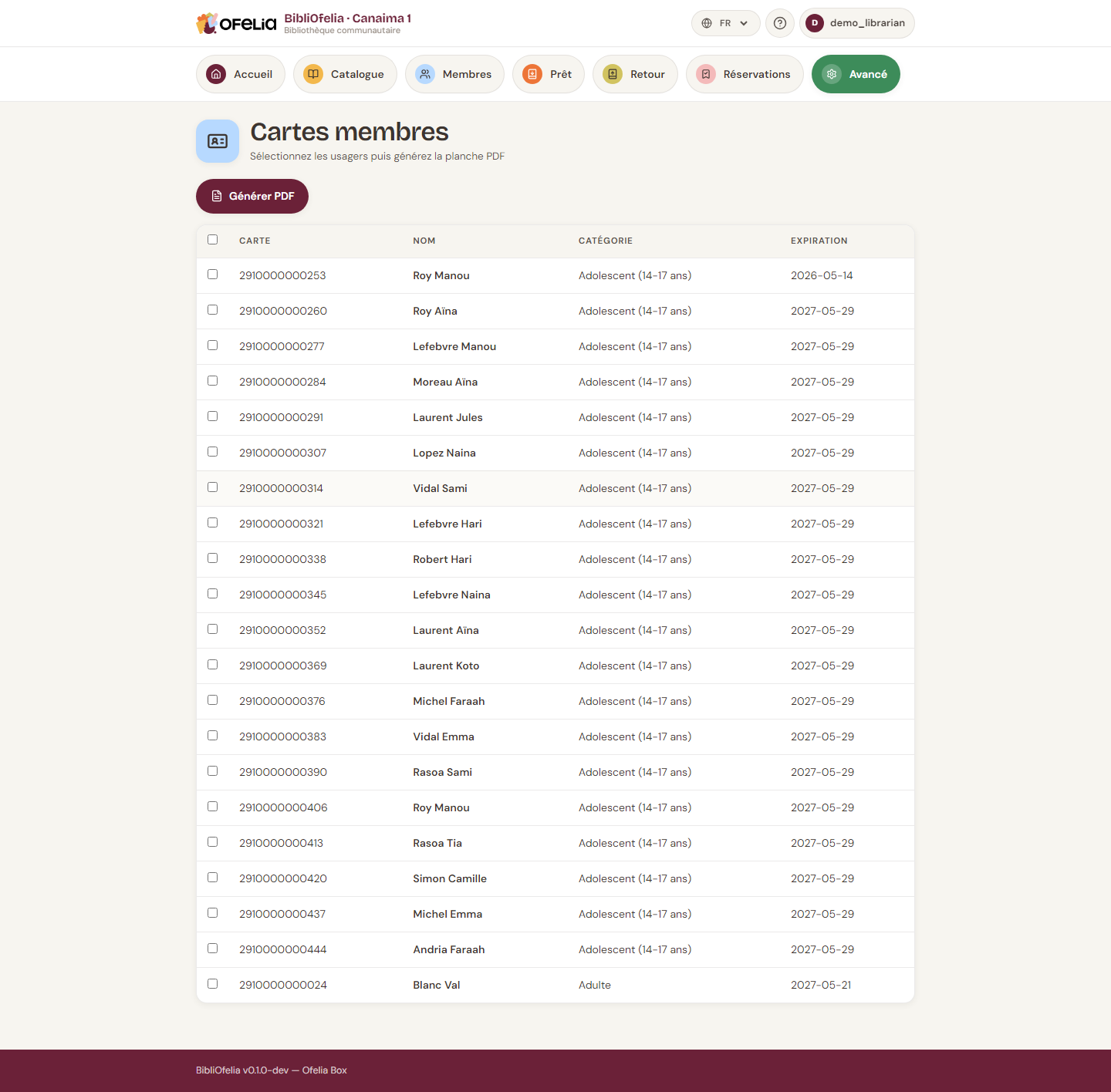
Le PDF s'ouvre dans un nouvel onglet : vous pouvez l'imprimer directement ou le sauvegarder pour plus tard.
Format de la carte
Les cartes BibliOfelia sont au format standard de carte de visite (85 × 54 mm) avec :
- Le logo OFELIA en filigrane
- La photo du membre (en haut à gauche, si fournie)
- Le nom et prénom en grand
- Le numéro de carte et le code-barres EAN-13
- La date d'expiration
- Un drapeau indiquant la langue préférée du membre
Le fond est crème pour cohérence avec la charte OFELIA.
Quel papier utiliser ?
Pour une carte solide, imprimez sur papier 200-300 g/m² puis plastifiez. Vous pouvez aussi imprimer sur étiquettes adhésives à coller sur des cartes pré-imprimées vierges.
Remplacer une carte
Si un membre perd sa carte, vous devez attribuer un nouveau numéro (et pas réimprimer l'ancien) pour invalider la carte perdue :
- Ouvrez la fiche du membre, puis Modifier
- Cliquez sur Remplacer la carte (à côté du n° de carte)
- Confirmez l'avertissement
Un nouveau numéro est attribué et l'ancien est "tombé" : il ne sera jamais réattribué à un autre membre (voir Cas courants : carte perdue).
Imprimez ensuite la nouvelle carte normalement.
La famille sur la carte
Si l'usager a des personnes rattachées à sa carte (voir Inscrire un membre), leurs prénoms s'impriment dans une colonne « Famille » à droite de la carte.
C'est ce qui permet, au comptoir, de savoir d'un coup d'œil qui peut emprunter avec cette carte — sans ouvrir la fiche.
S'il y a plus de prénoms que la carte ne peut en afficher, la liste se termine par « … ». La fiche de l'usager, elle, les montre tous.