Ficha de miembro
La ficha de un miembro reúne toda su información y el historial de sus préstamos.
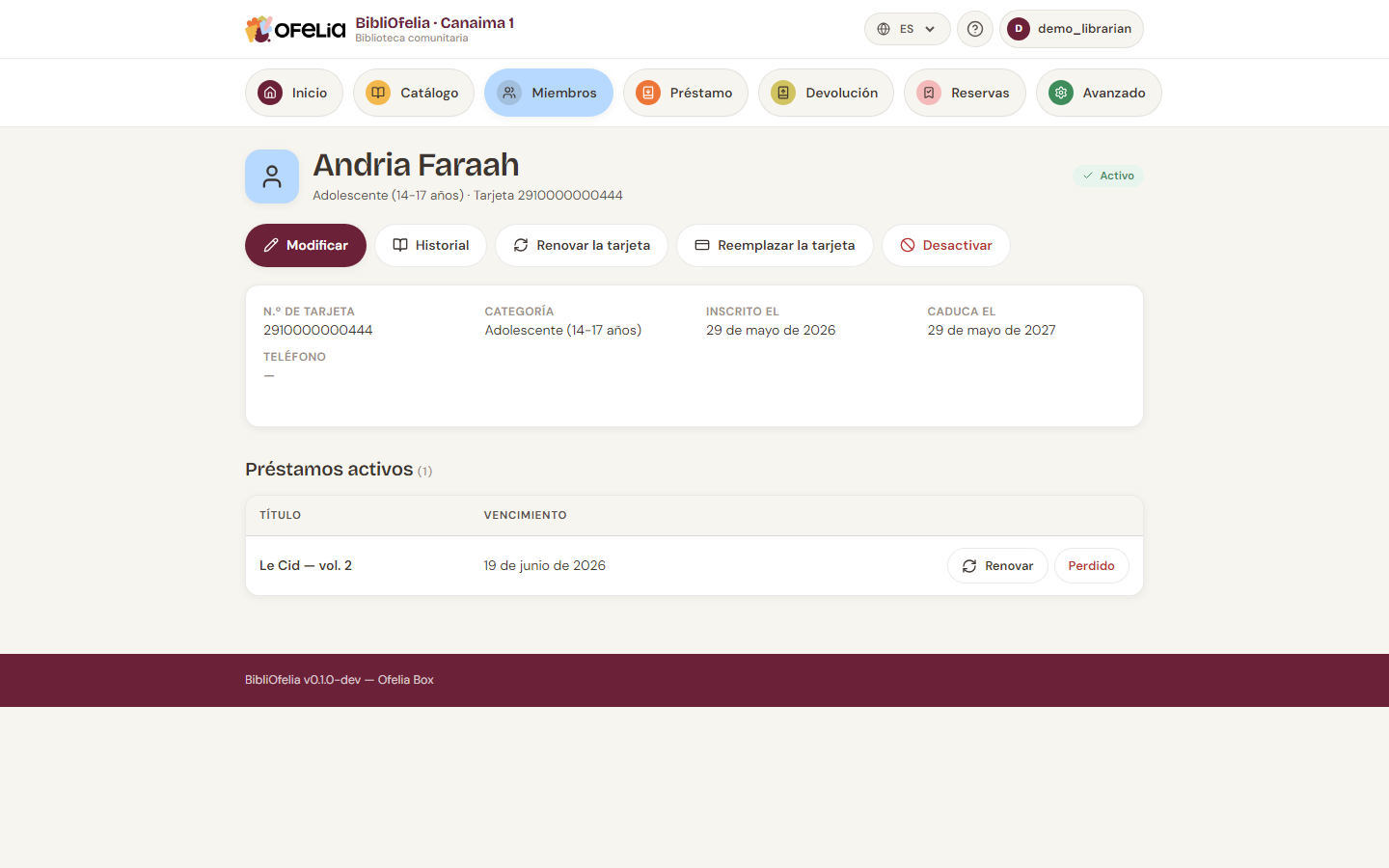
Cómo acceder a ella
- Desde Miembros, haga clic en el nombre en la lista
- Desde cualquier página, escriba el nombre en la búsqueda global (arriba), o escanee su tarjeta
- Desde la página Préstamo, el miembro identificado se convierte en un enlace a su ficha
Lo que ve
Arriba, la cabecera muestra:
- Foto (si se proporciona) y nombre completo
- Categoría y número de tarjeta
- Insignia de estado: Activo, Inactivo o Tarjeta expirada
Justo bajo los botones, el recuadro Cuenta dice de un vistazo si el usuario está al día, si tiene un importe a pagar, o si está atrasado (desde cuándo). El detalle se reparte: cuota, animación, multa. Véase Caja y facturas.
Más abajo, una tarjeta resumen con:
- Número de tarjeta, categoría, fecha de inscripción, fecha de expiración, teléfono, correo, dirección (calle, código postal, localidad, país)
Un Comentario (hasta 500 caracteres) aparece si se rellenó en Modificar → Opciones avanzadas.
Y la sección Préstamos activos que lista los libros actualmente prestados con su título y fecha de devolución.
Acciones disponibles
Los botones bajo el nombre dan acceso a las operaciones:
- Modificar — cambiar los datos de contacto, la foto, la categoría. Ahí se renueva o reemplaza la tarjeta (número arriba del formulario, fecha de expiración en Opciones avanzadas, abiertas por defecto). Véase renovación.
- Historial — ver todos los préstamos pasados
- Imprimir la tarjeta (62 mm) — abre el PDF de cinta Brother QL en una pestaña nueva, sin pasar por Avanzado → Impresión
- Desactivar — congelar la cuenta sin eliminarla
- Cuenta y facturas / Multa / Gastos de animación — véase Caja
Ver el historial
Haga clic en Historial para abrir la lista cronológica de todos los préstamos del miembro, terminados o activos, con fechas y títulos.
¿Cuántas veces se ha prestado este libro?
Para ver el historial de un libro en lugar de un miembro, abra la ficha del registro: también muestra el historial de préstamos.
Desactivar vs eliminar
- Desactivar: el miembro ya no puede prestar, pero su ficha e historial siguen visibles. Reversible.
- Eliminar: borrado definitivo. Solo posible si el miembro no tiene préstamo activo ni reserva activa.
Prefiera la desactivación para miembros que se van o ya no frecuentan la biblioteca: su historial sigue consultable.