Crear una reserva
Cuando un libro ya está prestado y otro miembro quiere reservarlo, usted crea una reserva: en cuanto el libro vuelva, se pondrá de lado para el siguiente miembro.
Desde la ficha del libro
- Abra la ficha del registro del libro solicitado
- Haga clic en Reservar
- Escriba el nombre del miembro: la lista se reduce. Elija a la persona.
- Valide
La reserva aparece en la lista Reservas activas en la ficha del libro.
Desde la página Reservas
- Abra Reservas
- Haga clic en Reservar un libro. Está justo encima de Listas para retirar. El botón redondo de al lado abre la cámara: un ISBN o un código Ofelia inicia la búsqueda.
- Busque el libro por título, autor, ISBN o código. El mismo escaneo está al lado del campo.
- Haga clic en Reservar, luego escriba el nombre para elegir a la persona
Ver todas las reservas
Desde la barra de navegación, haga clic en Reservas.
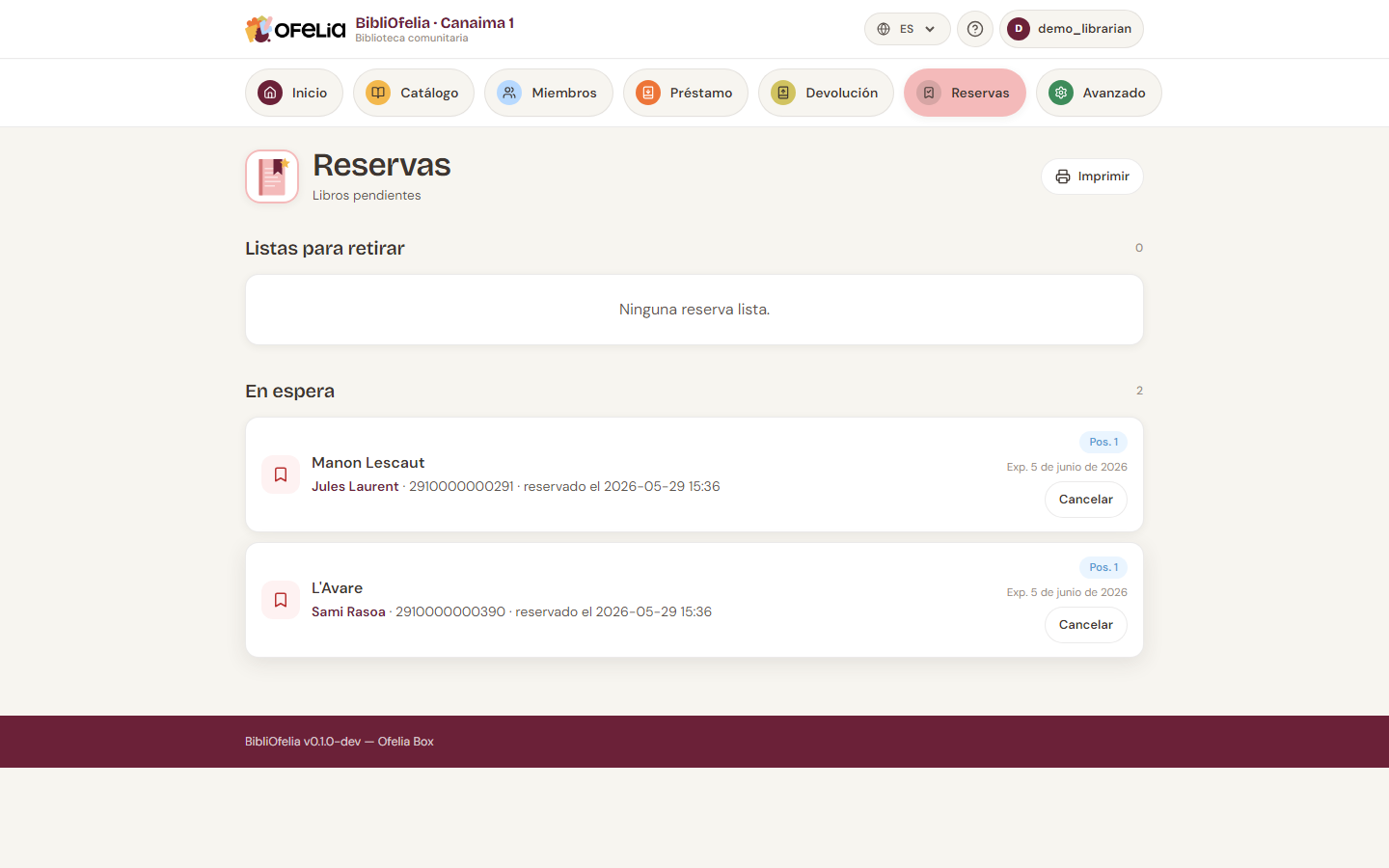
La página lista todas las reservas activas con:
- El libro reservado
- El miembro que espera
- La fecha de creación
- El estado: Pendiente, Lista para recoger, Cumplida, Expirada
Cola: varias reservas sobre un mismo libro
Si varios miembros reservan el mismo libro, BiblOFELIA gestiona automáticamente la cola: el primero en haber reservado se atiende primero cuando el libro vuelve.
La ficha del libro muestra la posición del miembro en la cola ("reserva 2 de 3").
Una vez vuelto el libro
Cuando el libro se devuelve, BiblOFELIA actualiza automáticamente la primera reserva a Lista para recoger. Entonces ve:
- Una alerta en la página Devolución al momento del escaneo
- Una notificación en la sección Notificaciones por hacer del panel
Vea la continuación: Notificaciones y seguimientos, luego Recogida y expiración.
Cancelar una reserva
Si el miembro ya no quiere el libro, abra la reserva y haga clic en Cancelar. El libro vuelve a estar disponible (o pasa al siguiente miembro de la cola).