Hacer un préstamo
Registrar un préstamo es la acción más frecuente del día. Con un escáner o la cámara de su dispositivo, toma menos de 10 segundos.
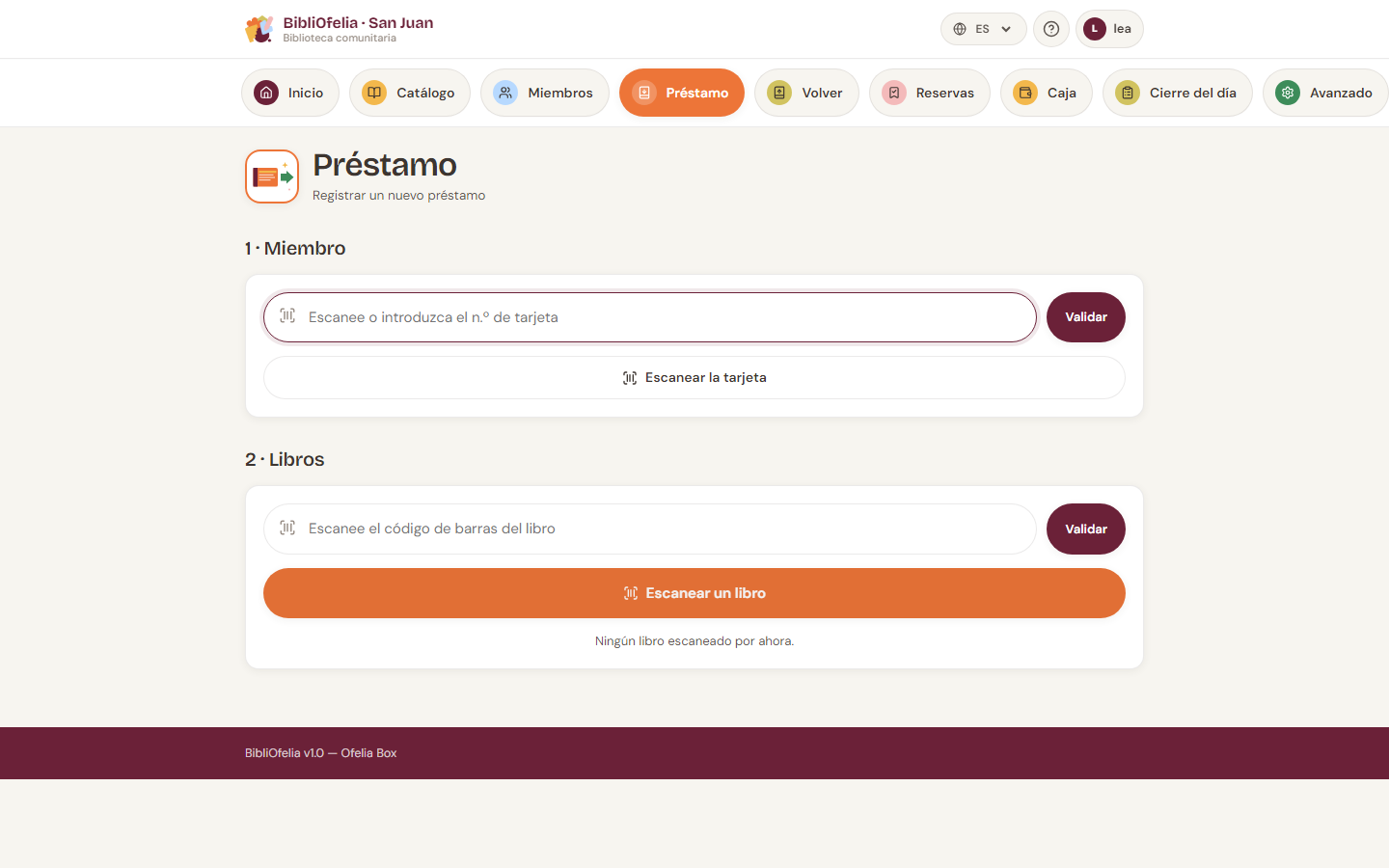
La página Préstamo está organizada en tres pasos que sigue en orden: primero el miembro, luego el o los libros, y finalmente la confirmación.
Antes de empezar
Para abrir esta página rápidamente desde cualquier sitio del sitio, haga clic en la tarjeta naranja Préstamo en la barra de navegación de arriba.
Paso 1 — Identificar al miembro
El miembro se presenta con su tarjeta. Tiene dos formas de encontrarlo:
- Con un escáner: escanee el código de barras de la tarjeta. El miembro se identifica inmediatamente, pasa al paso 2.
- Por teclado: escriba el número de tarjeta (los dígitos al pie de la tarjeta) en el campo ➊, luego pulse Enter o haga clic en Validar.
También puede hacer clic en ➋ Escanear la tarjeta para abrir la cámara de su dispositivo y leer el código de barras de la tarjeta — práctico si el escáner no está conectado (véase Escanear con la cámara).
¿El miembro no tiene su tarjeta?
Sin problema: use la búsqueda global arriba del sitio (escriba el nombre del miembro) para abrir su ficha, luego haga clic en Nuevo préstamo desde su ficha.
Una vez identificado el miembro, BibliOfelia muestra su nombre y categoría. Si hay alertas (tarjeta expirada, demasiados préstamos activos), aparecen en amarillo justo bajo el nombre — léalas antes de continuar.
Una tarjeta antigua (tras un « Reemplazar la tarjeta ») sigue reconocida: la pantalla lo señala, y es el momento de imprimir la nueva. Véase Tarjeta de miembro.
Paso 2 — Escanear el libro
Introduzca el o los libros a prestar de la misma forma:
- Escáner: escanee el código de barras del libro. El libro se añade al carrito y el campo se vacía para el siguiente.
- Teclado: escriba el código Ofelia (los dígitos bajo el código de barras de la etiqueta) en el campo ➌, luego Enter o Validar.
- Cámara: haga clic en el botón naranja ➍ Escanear un libro para abrir la cámara de su dispositivo.
Puede encadenar varios libros para un mismo miembro — cada escaneo añade una línea al carrito. Cada línea muestra el título, el autor y los dos códigos del ejemplar (Ofelia y, si hay, el código externo). Para retirar un libro del carrito, haga clic en la cruz a la derecha de su línea.
Casos particulares a conocer
- El libro ya está prestado: aparece un mensaje rojo. Verifique que no se trate de un escaneo duplicado antes de insistir.
- El miembro ha alcanzado su límite: la categoría del usuario fija un máximo de préstamos simultáneos (por defecto, 5 para un adulto, 3 para un niño). Pídale al miembro que devuelva un libro, o ajuste la categoría desde su ficha.
- La tarjeta está expirada: el préstamo se bloquea mientras la tarjeta no se renueve. Vea Renovación y expiración.
Paso 3 — Confirmar
Cuando todos los libros están en el carrito, la sección 3 · Confirmar aparece abajo. Puede añadir una nota libre (opcional), luego haga clic en el gran botón naranja Prestar N libros.
BibliOfelia registra los préstamos, calcula automáticamente la fecha de devolución (por defecto 21 días después) y vuelve a un formulario vacío listo para el siguiente miembro.
¿Cuánto tiempo queda?
La ficha del miembro muestra permanentemente sus préstamos activos con la fecha de vencimiento. Cuando un préstamo se acerca a su fecha límite o la supera, aparece en la sección Seguimientos del panel.
Para ir más lejos
- Registrar una devolución — cuando el miembro trae sus libros
- Renovar un préstamo — extender la fecha de devolución
- Escanear con la cámara — cómo funciona la cámara del sitio