Imprimir las etiquetas de libros
Las etiquetas con códigos de barras se pegan en los libros para permitir su escaneo rápido. BibliOfelia genera el PDF de las etiquetas a imprimir en planchas autoadhesivas.
Abrir la página de impresión
Avanzado → Impresión → Etiquetas.
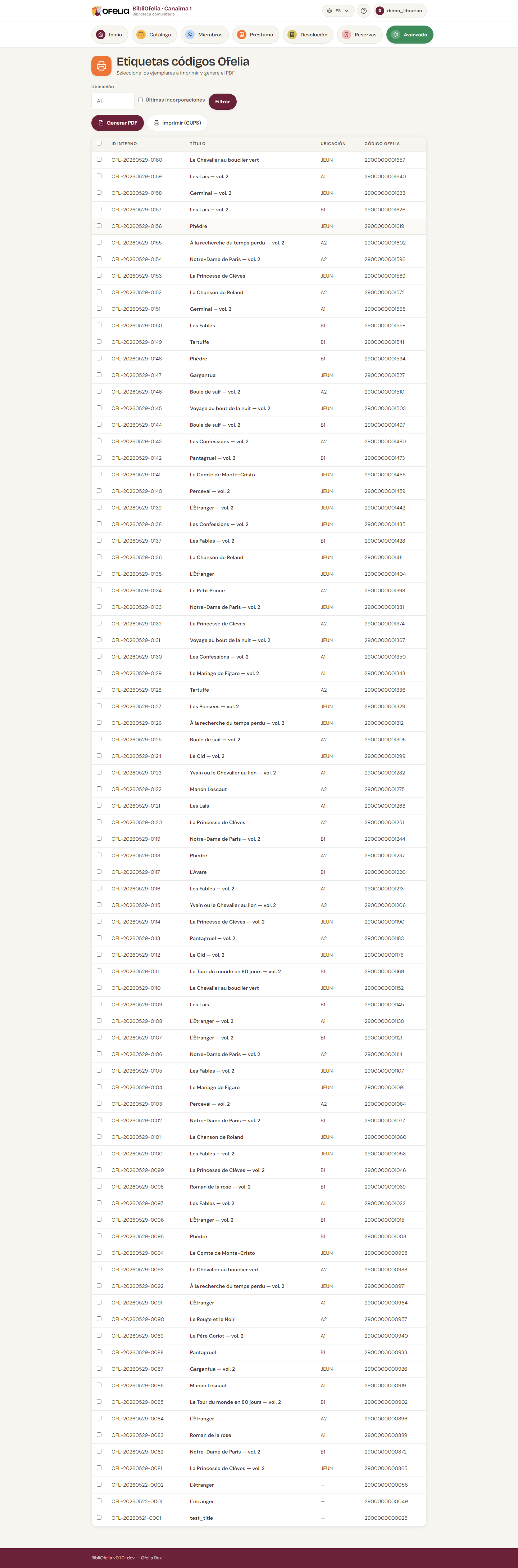
Elegir los ejemplares
La lista muestra todos los ejemplares sin etiqueta impresa. Filtre y marque los que incluir en el PDF.
También puede imprimir etiquetas para ejemplares ya impresos (por ejemplo si una etiqueta está dañada) desactivando el filtro "No impresos".
Elegir el idioma
Como para las tarjetas, el idioma determina las etiquetas en la etiqueta.
Generar el PDF
Haga clic en Generar el PDF. El formato de las etiquetas es 70 × 42 mm (5 por línea, 14 por plancha A4 = 70 etiquetas por página).
Qué contiene una etiqueta
- Logo OFELIA discreto
- Título del libro (en 2 líneas máx.)
- Autor(es) (en 2 líneas máx.)
- Código interno y código de barras EAN-13
- Código de ubicación (estante)
Consejos de impresión
- Use planchas de etiquetas adhesivas A4 en formato 70 × 42 mm (Avery L7163 o equivalente)
- Verifique la alineación con una impresión de prueba en papel ordinario primero
- Si imprime muchas etiquetas en serie, prevea una etapa de pegado con varias personas: es más rápido de a dos
Dónde pegar la etiqueta
La convención recomendada:
- Libros encuadernados: en la contracubierta, abajo a la derecha
- Libros blandos: en la cubierta, abajo a la derecha
- Cómics / Álbumes: en la contracubierta, en la esquina menos visible
Elija una ubicación constante para todos sus libros: facilita el escaneo durante el inventario.
Imprimir en una impresora de cinta (Brother QL-810W)
Si su equipo tiene una Brother QL-810W conectada por USB con una cinta continua de 62 mm, aparece un segundo botón: Cinta de 62 mm (Brother QL). Imprime una etiqueta a la vez, sin lámina A4 ni desperdicio de papel.
- Marque los ejemplares y haga clic en Cinta de 62 mm (Brother QL).
- El PDF se abre en una pestaña nueva. Inicie la impresión (Ctrl+P o el botón de impresión del visor).
- En el diálogo: impresora Brother QL-810W, papel 62 mm, orientación vertical, escala 100 % (nunca «ajustar a la página»).
Cada etiqueta se imprime en su propia página: la impresora corta entre cada una.
Cada etiqueta mide 62 × 35 mm: logotipo y nombre de la biblioteca arriba, título en dos líneas, autor en cursiva, código de barras y, abajo, el código Ofelia y el código de estantería.
La etiqueta sale solo en negro
El rojo de la cinta bicolor (DK-22251) se reserva para las tarjetas de socio. En una etiqueta el código de barras debe seguir en negro: una barra roja ya no la lee el lector.
Las etiquetas de lomo
Una etiqueta de lomo lleva una sola cosa: el código de clasificación del libro, en letra muy grande. Pegada en el lomo, se lee a un metro de la estantería y permite colocar un libro sin sacarlo.
En la página Etiquetas, seleccione sus ejemplares y haga clic en Etiquetas de lomo. Misma cinta y mismo formato que las etiquetas de libros (62 × 35 mm, una etiqueta por página).
El texto va centrado y su tamaño se ajusta solo: PER llena la etiqueta,
RO FI ADO se reparte en dos líneas.
|--------------------------|
|          RO FI           |
|           ADO            |
|--------------------------|
Primero hay que rellenar el código de clasificación
El código se escribe en la clasificación, no en el libro (véase Clasificaciones). Un ejemplar cuya clasificación no tiene código se omite al imprimir; si ninguno lo tiene, BibliOfelia se lo dice en vez de generar un PDF vacío.